Obsah článku
Přibližně 2 roky jsem používala ke správě svého podnikání právě Notion. Na co třeba? Ráda jsem v něm plánovala příspěvky, měla v něm tabulku se všemi webovými projekty, psala do něj články.
Jenže mi přestal vyhovovat. Proč? Chyběla mi možnost se designově vyřádit. Pro Gen Z: nebylo to dost aesthetic. Jednoho dne jsem narazila na alternativu – xTiles. Vše jsem si zdlouhavě přetáhla do nové aplikace a pár měsíců jsem ji testovala. Nyní ti mohu říci, jaká aplikace mi více vyhovuje, kolik korun stojí a co vlastně dokážou.
Proč používat tyto aplikace?
Pokud jsi zapomětlivá jako já, nebo máš prostě jen ráda pořádek a systém, jsou pro tebe jako dělané. Veškerý svůj rozplánovaný život a podnikání můžeš mít neustále ve svém telefonu, tabletu či počítači. Nestane se tedy, že zapomeneš doma diář či poznámkový blok.
Je to také skvělé místo, kde si můžeš s kolegy či zaměstnanci předávat důležité informace a přestaneš se tak ztrácet ve firemním chatu.
Rozhraní
Notion
Výhodu vidím v rozložení postranního menu. Veškeré stránky a podstránky jsou dobré vidět na první dobrou. Panel si můžeš i skrýt. Ke každé stránce si můžeš přiřadit ikonku, ať už ze smajlíků (Emojis), přímo od Notionu a nebo si nahrát vlastní v SVG.
V bočním panelu máš i nastavení, schránku pro zprávy, komentáře nebo notifikace. Mohou se ti tam zobrazovat také sdílené stránky.
xTiles
Uf, trochu trvalo, než jsem si na nový systém zvykla. Všechny stránky jsou dělené do samostatných projektů. Ty se zobrazují jako dlaždice. Pokud jsi přímo v nějakém projektu, musíš si boční panel nejdříve rozkliknout a poté teprve přepnout jinam. To je dle mého nevýhoda. Nicméně! Líbí se mi rozložení stránek v projektu. Nachází se pod hlavním nadpisem s ikonkou a jsou zarovnané horizontálně.
Můžeš každou stránku/záložku v projektu mít oddělenou i barevně. Také je zde možnost uskupování stránek do skupin.

Objekty na stránce
Notion
Každý objekt, text, obrázek, přidáváš přes plusko (+). Můžeš mít až 4 sloupce v jednom řádku. Co vidím jako nevýhodu, při zmenšení obrazovky z velké na tabletovou verzi, se sloupce nepřizpůsobují, ale smršťují. Hůře se v tom poté pracuje. Objekty jsou v Notionu jsou více rozšířené, můžeš si přidat do sebe kolik stránek chceš.
Vše si můžeš organizovat do tabulek různých typů, filtrovat v nich, přidávat si štítky, matematické vzorce,… Můžeš přidávat i objekty z jiných zdrojů, třeba kalendáře, Pomodoro časovač a cokoliv dalšího, co se ti líbí. Čerpej třeba zde: Apption.co.
xTiles
Než přidáš jakýkoliv objekt, stejně jako u Notionu, nejdřív si vytvoříš na tečkované ploše obdélník. Ten můžeš stylizovat podle sebe. xTiles nabízí 9 stylů hlavičky s nadpisem, mnoho barev a velikostí nadpisu. Celkový dojem ze stránky je více uspořádaný a příjemný. Nevýhodou je, že není responzivní, ani na telefonu. Tam se ti zobrazuje počítačová verze, ale aspoň nemusíš scrollovat, jako u Notionu a jen si přiblížíš to, co potřebuješ.
Výhodou je, že si můžeš upravovat sloupce, jak potřebuješ na různé velikosti, což ti dává svobodu, co v Notionu zkrátka tolik nemáš. Z pohledu uživatelského zážitku jsou příjemnější na ovládání bloky v xTiles než sloupce v Notionu. xTiles má v podstatě stejné funkce, jako Notion, ač poměrně omezené. Pro mé účely toto ale stačí.
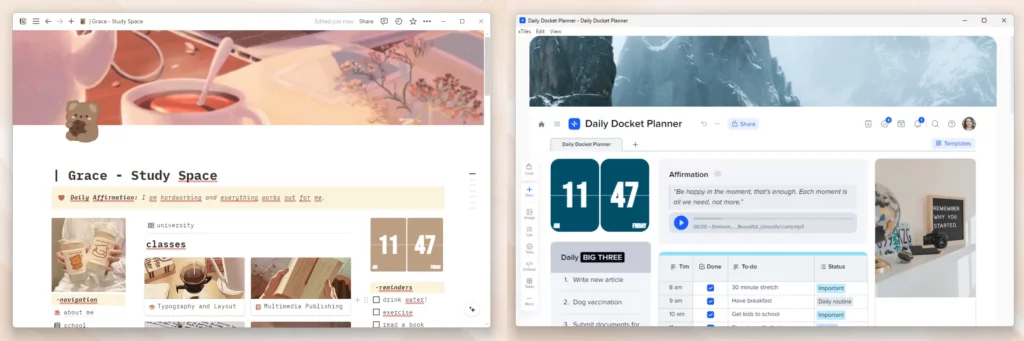
Obě aplikace ti nabídnou několik možností zapisování To-Do listů. V xTiles si můžeš jednotlivé úkoly dokonce naplánovat na určité datum, což je fajn, když na něco nechceš zapomenout a zároveň si to nechceš psát do běžného kalendáře.
Tabulky
Notion
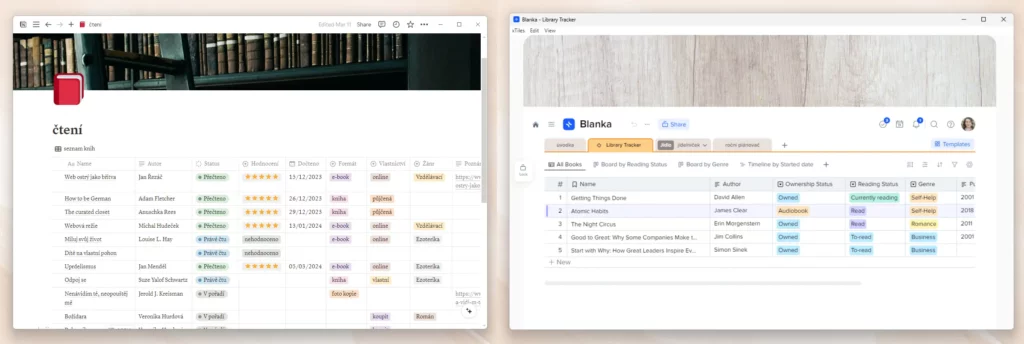
Tabulky v Notionu jsou pokročilejší, oproti xTiles. Zato jsou ale pro běžného uživatele poměrně náročné na nastavení. Naopak se v nich dá zase nastavit více. Je tedy důležité, aby sis vybrala aplikaci, která ti bude příjemná vzhledem, tak i funkcemi. Tabulku můžeš vložit například jako Gallery view, kdy se ti zobrazí na stránce, kde už obsah máš. Můžeš tedy mít více tabulek na jedné stránce.
xTiles
U xTiles vložení tabulky do jedné stránky bohužel nefunguje. Kolekce, jak u této aplikace nazývají, má svou samostatnou stránku a zobrazuje se na horním menu. Kolekce obsahují o kousek méně funkcí, nicméně se mi více líbí design, zvláště u zobrazení s názvem Board.
Předplatné
Notion
Nabízí 4 balíčky. Běžný uživatel, který nepotřebuje pracovat s týmem, si vystačí s free balíčkem. Pokud potřebuješ přizpůsobené automatizace, více jak 25 spolupracujících lidí, nebo si chceš vytvořit web v Notionu, zaplatíš od $10 za jednoho člena měsíčně.
xTiles
Jediné, co mě donutilo si předplatné koupit, byla možnost 5 a více stránek v jednom projektu. Počítají se do toho i tabulky (kolekce). Velmi rychle jsem tento limit vyčerpala. Dalo se to trošku obejít vložením cizí velké šablony do svého projektu, ale i tak to nebylo ideální. Případně to ještě můžeš obejít tak, že vše budeš mít jen na těch 5 stránkách. Brzy se z toho stane celkem velký bordel. Ceník zde: Notion.so.
xTiles má 3 balíčky. Pokud chceš platit měsíčně, než se rozhodneš pro roční verzi, musíš si koupit Plus plán za $12. Jakmile budeš chtít platit ročně, můžeš přejít na Starter plan za $5 za měsíc na uživatele. Ceník zde: xTiles.app.
Shrnutí
Obě aplikace jsou skvělé! Věřím, že jedna z nich ti sedne a bude tvým organizovaným pomocníkem na podnikatelské cestě. Dej mi vědět, která ti vyhovuje více. 😎